
 Gaming - 2025-04-11 13:06:49
Optimér Din FPS i Marvel Rivals: De Bedste Indstillinger for Windows og In-Game
Marvel Rivals er et visuelt imponerende spil, men at skubbe grafikken til det yderste kan koste dig en flydende og responsiv spiloplevelse. Hvis du vil dominere slagmarken som Spider-Man, Doctor Strange eller en af de mange andre Marvel-helte, er det vigtigt at finde den perfekte balance mellem flotte billeder og høj performance. I denne guide giver vi dig de bedste settings til at optimere din FPS (frames per second) i Marvel Rivals på Windows, så du altid er et skridt foran konkurrenterne – uden at det lyder teknisk eller kompliceret!
Hvorfor Optimere FPS?
Høj FPS betyder, at spillet kører glat, og dine bevægelser føles præcise. I en hurtig hero shooter som Marvel Rivals kan en lille forsinkelse eller stutter gøre forskellen mellem sejr og nederlag. Ved at justere både Windows og in-game settings kan du få mere ud af din computer, selv hvis den ikke er topmoderne.
Lad os starte med nogle enkle trin, der gør din pc klar, før vi dykker ned i spillets egne indstillinger.
Optimér Windows for Bedre Performance
Før du åbner Marvel Rivals, kan du gøre nogle smarte justeringer i Windows for at give spillet de bedste betingelser:
- Resizable Bar (ReBAR): Denne teknologi lader din CPU få direkte adgang til din GPU’s hukommelse, hvilket kan booste performance i mange spil, inklusive Marvel Rivals. Tænd for ReBAR i dit NVIDIA eller AMD graphics control panel. Hvis det ikke er aktiveret som standard, kan du tvinge det til med NVIDIA Profile Inspector.
- Hardware-accelerated GPU Scheduling: Denne Windows-funktion flytter nogle opgaver fra CPU’en til GPU’en, hvilket kan reducere belastningen og forbedre performance. Tænd for det, men hold øje med, om din pc opfører sig normalt bagefter.
- Game Mode: Denne indstilling i Windows prioriterer spil ved at give dem flere ressourcer. Den er som regel sikker at tænde og kan give et lille FPS-boost. Hvis du oplever problemer, kan du slå den fra igen.
- Luk baggrundsprogrammer: Sørg for at lukke unødvendige programmer som browsere, Discord eller streaming-tjenester, før du starter spillet. Det frigiver ressourcer til Marvel Rivals.
- Opdatér GPU-drivere: Sørg for, at dine NVIDIA- eller AMD-drivere er opdaterede. Nye drivere er ofte optimerede til nyere spil som Marvel Rivals.
De Bedste In-Game Settings i Marvel Rivals
Nu går vi ind i selve spillet! Her er de settings, der giver dig den bedste FPS uden at gøre spillet grimt. Vi starter med display settings og går derefter til graphics settings.
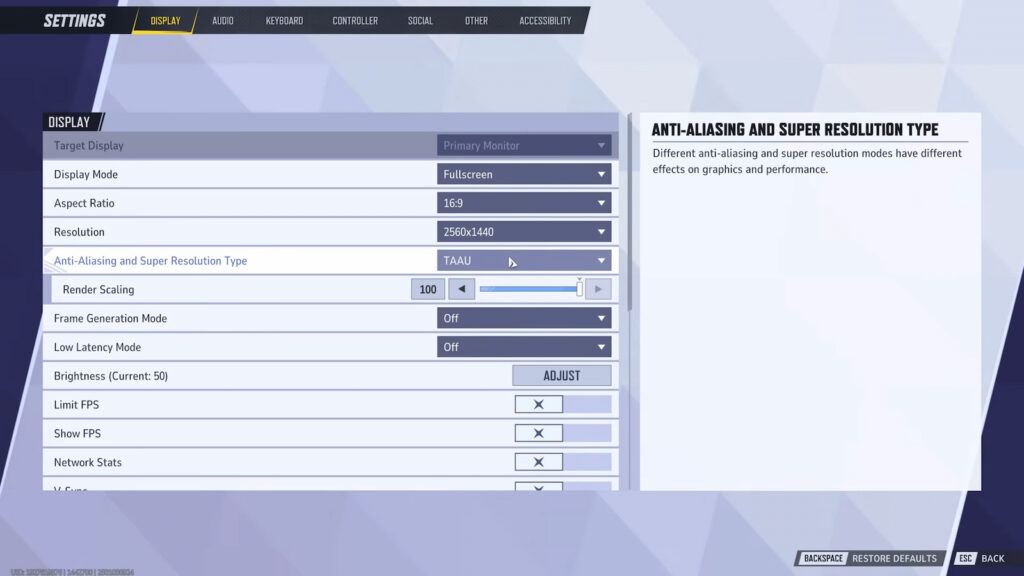
Display Settings
Disse indstillinger styrer, hvordan spillet vises på din skærm:
- Target Display: Primary Monitor (vælg din hovedskærm, hvis du har flere).
- Display Mode: Fullscreen (giver bedst performance ved at bruge alle ressourcer til spillet).
- Aspect Ratio: 16:9 eller din skærms naturlige forhold.
- Resolution: Brug din skærms native resolution (f.eks. 1920x1080 for de fleste).
- Anti-Aliasing and Super Resolution Type:
- For NVIDIA GPU: Brug DLSS og sæt Super Resolution til Performance eller Balanced.
- For AMD GPU: Brug EPIC TSR med Super Resolution på Performance og Anti-Aliasing på Ultra.
- Frame Generation Mode: Off (undgå dette, da det kan give input lag).
- Low Latency Mode: On (kun for NVIDIA GPU, reducerer input lag).
- Brightness: 50 (justér efter din smag og skærm).
- Limit FPS: Off (lad spillet køre så hurtigt som muligt).
- Show FPS: On (så du kan se, hvordan spillet kører).
- Network Stats: On (hjælper med at tjekke din forbindelse).
- VSync: Off (undgå dette for at reducere forsinkelser).
Graphics Settings
Her er de graphics settings, der gør den største forskel for FPS:
- Optimized Settings: Custom (så vi kan finjustere alt).
- Graphics Quality: Low (sænker belastningen på din GPU).
- Global Illumination: SSGI – Low Quality (god balance mellem lys og performance).
- Reflection Quality: Screen Space Reflections (billigere end Lumen Reflections).
- Model Detail: Low (reducerer detaljer på karakterer og objekter).
- Post-Processing: Low (fjerner tunge effekter som motion blur og bloom).
- Shadow Detail: Medium (giver lidt skygger uden at tage for meget FPS).
- Texture Detail: Low (sparer hukommelse og GPU-kraft).
- Effects Detail: Low (reducerer belastningen fra eksplosioner og ultimate abilities).
- Foliage Quality: Low (fjerner unødvendige detaljer som græs og blade).
Ekstra Tips til at Booste FPS
Udover settings kan du gøre lidt mere for at få endnu bedre performance:
- Tjek din skærmens refresh rate: Sørg for, at din skærm er sat til dens højeste refresh rate (f.eks. 144Hz, hvis muligt) i Windows under Display Settings → Advanced Display.
- Brug en kablet forbindelse: En stabil internetforbindelse reducerer lag, hvilket gør spillet mere responsivt.
- Overvåg temperaturer: Brug værktøjer som MSI Afterburner til at tjekke, om din CPU eller GPU bliver for varm. Hvis de gør, kan rengøring af pc’en eller bedre køling hjælpe.
- Prøv en lavere resolution: Hvis din pc stadig kæmper, kan du sænke resolution til f.eks. 1600x900 for et ekstra FPS-boost, selvom billedet bliver lidt mindre skarpt.
Hvordan Ved Jeg, Om Det Virker?
Når du har sat disse settings, kan du tænde Show FPS i spillet for at se, hvor mange frames per second du får. Prøv at spille et par kampe, og hold øje med, om tallet bliver ved med at være højt – især når der sker meget på skærmen, som når Doctor Strange åbner en portal! Hvis du stadig oplever stutter, kan du prøve at sænke Shadow Detail til Low eller tjekke, om der er baggrundsprogrammer, der stjæler ressourcer.
Afslutning
Med disse settings får du en glat og responsiv oplevelse i Marvel Rivals, så du kan fokusere på at mestre dine yndlingshelte og vinde kampe. Start med at prøve én ændring ad gangen, så du kan mærke, hvad der gør den største forskel for dig. Hvilken indstilling vil du prøve først? Hop ind i spillet, og giv det et skud – din næste MVP-titel venter!
Har du spørgsmål eller andre tricks til at optimere FPS? Kontakt mig